マニュアル

レンタルサーバー「コアサーバー」のアカウントの作成やコントロールパネルの操作方法など、
各種マニュアルをご覧いただけます。

まずは無料トライアルから

無料SSLの新規設定

無料SSL「Let's Encrypt」を設定します。独自ドメインで運用するサイトの常時SSL化が行えます。

コアサーバーでドメインの運用をするには、ドメイン設定の新規作成が必要です。

SSLを設定するドメイン(www などのサブドメインを含む)の DNS が、ご利用中のコアサーバーに向いている必要があります。

1.左メニューの「ドメイン」をクリック

「ドメイン」をクリック
コントロールパネルに「ログイン」後、左メニューにある「ドメイン」をクリックします。

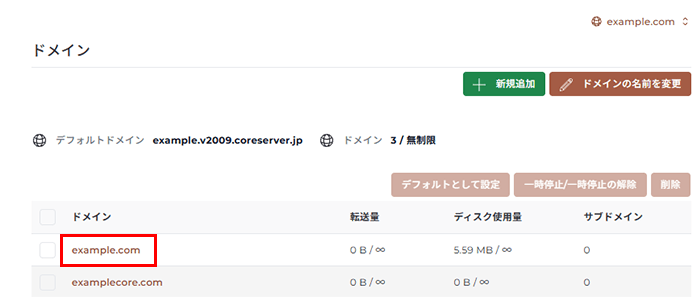
2.ドメイン名をクリック

ドメイン名をクリック

ドメイン一覧から、SSLを設定するドメイン名をクリックします。

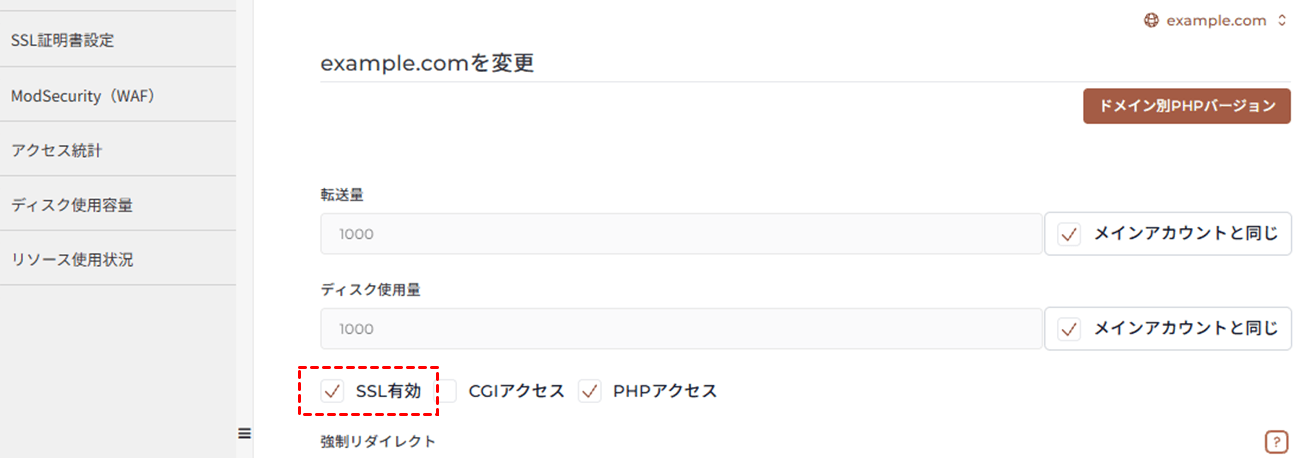
3.「SSL有効」にチェックが入っているか確認

「SSL有効」にチェックが入っていることを確認します。

「SSL有効」にチェックが入っているか確認

4.「SSL証明書設定」をクリック

「SSL証明書設定」をクリック

左メニューの「ドメイン」の中にある「SSL証明書設定」をクリックします。
5.ACMEの設定を変更する

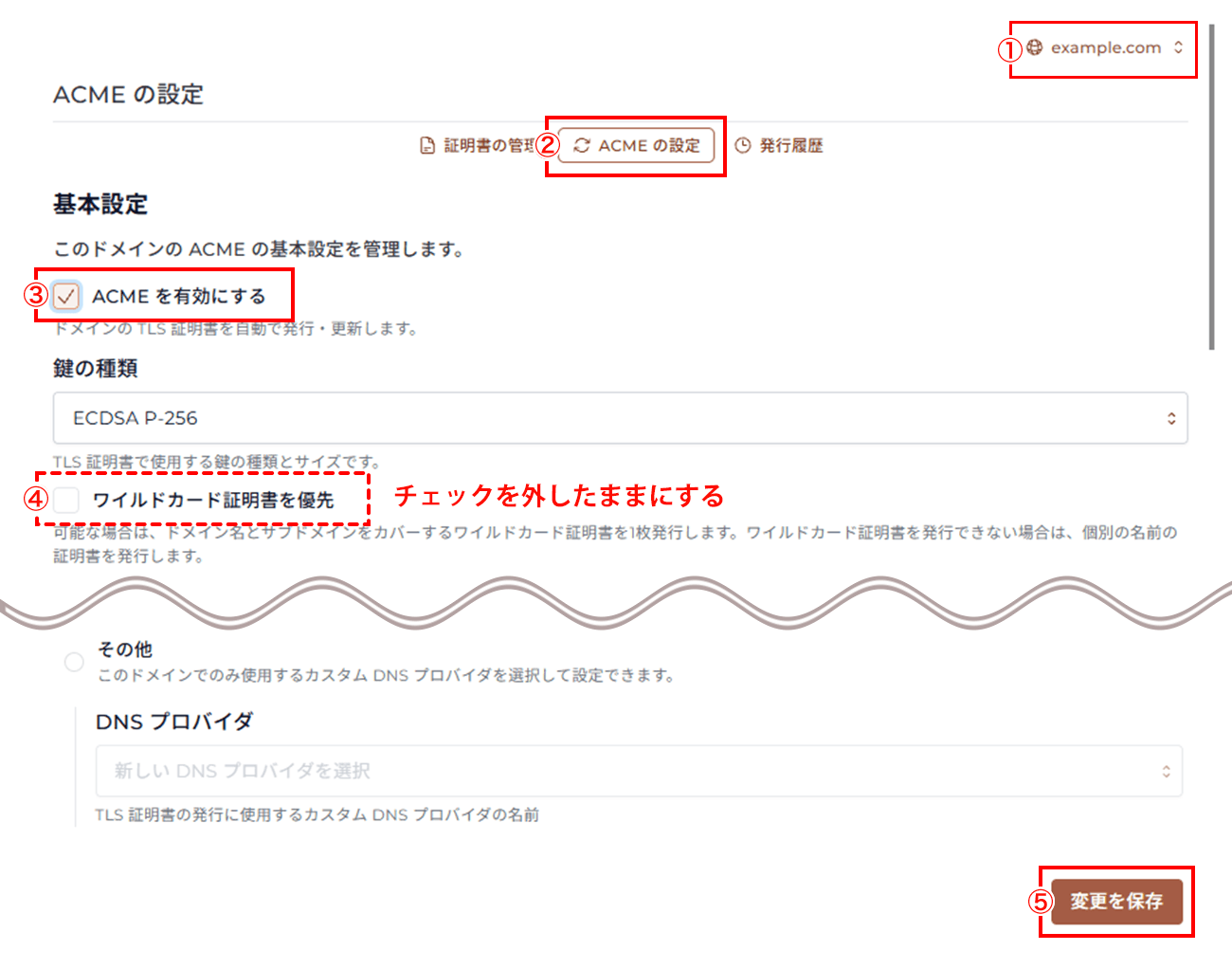
  • プルダウンより、SSLを設定するドメイン名を選択
  • 「ACMEの設定」タブに切り替え
  • 「ACMEを有効にする」にチェックを入れる
  • 「ワイルドカード証明書を優先」のチェックは外したままにする
  • ページ下部の「変更を保存」をクリックする
ACMEの設定を変更する

6.ACMEの設定変更完了

ACMEの設定変更完了

「ACMEの設定を更新しました」と表示されたら設定変更完了です。

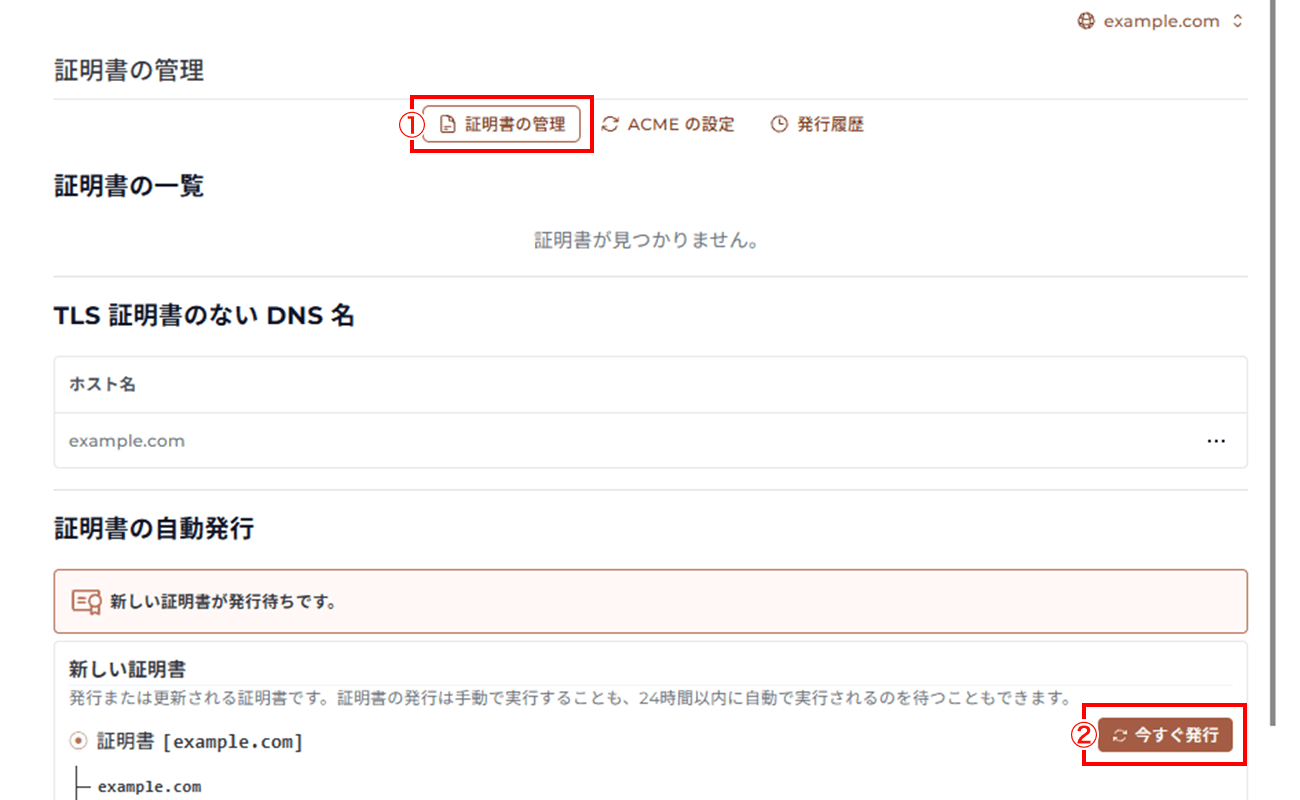
7.証明書の発行

  • 「証明書の管理」タブに切り替え
  • 「今すぐ発行」をクリック

このボタンを押さなくても、24時間以内に自動で発行されます。

証明書の発行

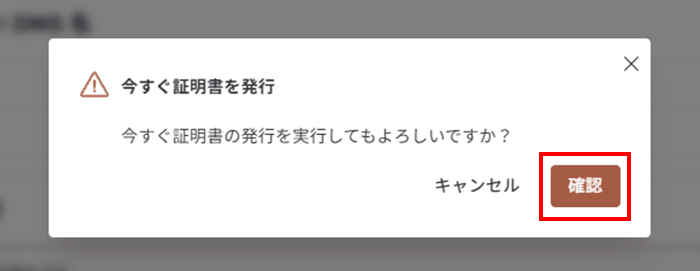
8.「確認」をクリック

「確認」をクリック

「確認」をクリックします。

9.無料SSLの設定が完了

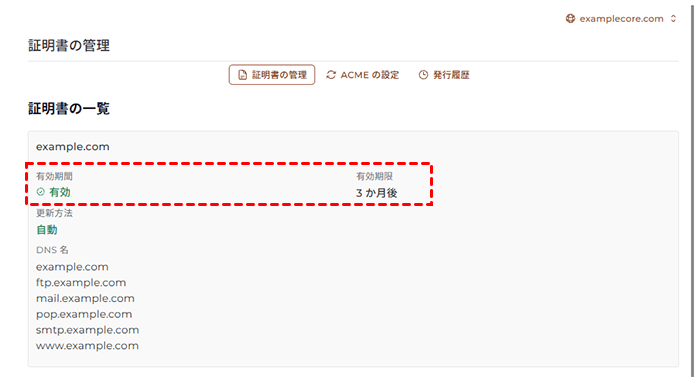
無料SSLの設定が完了

有効期間が「有効」、更新方法が「自動」になっていれば完了です。

「http://」でアクセスされたときも「https://」のページを表示させたい(常時SSL化したい)場合は、続けて以下の設定を行ってください。
不要な場合は、手順12 に進んでください。

10.常時SSL化する(http から https へのリダイレクト)

ドメイン名をクリック

左メニューの「ドメイン」→「ドメイン管理」をクリックし、設定するドメイン名をクリックします。
11.「HTTPSリダイレクトでSSLを強制」にチェック

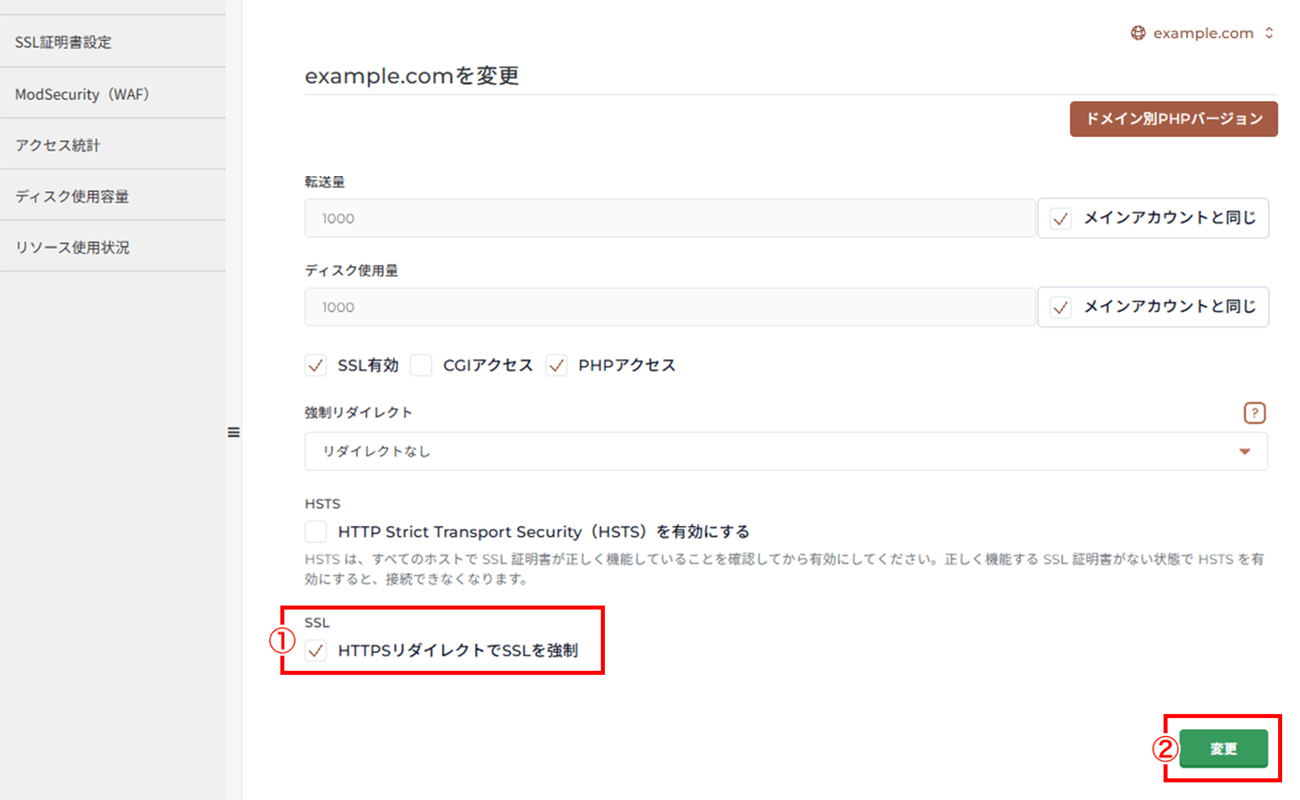
  • 「SSL」の「HTTPSリダイレクトでSSLを強制」にチェックを入れる
  • 「変更」をクリック
「HTTPSリダイレクトでSSLを強制」にチェック

同じ画面の「HSTS を有効にする」は、SSL証明書が設定されていない状態で有効にすると、サイトに接続できなくなります。
有効にする場合は、SSL証明書の設定が完了していることを確認してから行ってください。

12.ブラウザでSSL通信の確認

ブラウザでSSL通信の確認

ドメイン名に「https://」を付けてブラウザでアクセスします。SSL通信が行われていたら鍵マークが表示されます。

【設定がうまくいかないときの対処法について】

  • 「証明書の自動発行」欄に「HTTP チェックに失敗」と表示されたドメイン名は、DNS がご利用中のコアサーバーに向いていないため発行されません。DNS の設定をご確認ください。
  • 「発行履歴」タブで、ドメイン名ごとの発行結果(成功/失敗)を確認できます。
  • 失敗が続くと、「ACME を有効にする」のチェックが自動で外れることがあります。DNS の設定を直したあと、手順4〜6をもう一度行ってください。

すでに発行済みの無料SSLは、「ACME を有効にする」のチェックが外れていても自動で更新されます。

独自ドメイン取得ならValue Domain(バリュードメイン) 独自ドメインをお手頃価格でらくらく取得